Máy kỹ thuật số phúc anh

5 bước tự cài đặt nhạc chuông Iphone theo ý thích

08:28 |
Để cài đặt nhạc chuông cho Iphone người dùng thường phải kết nối với máy tính xách tay và thông qua công cụ iTunes để chỉnh sửa định dạng nhạc chuông đúng chuẩn Apple. Tuy nhiên, từ giờ người dùng sẽ chỉ việc sử dụng công cụ Unlim Tones để cài đặt nhạc chuông theo ý thích.

Bước 1: Thêm nguồn tải cydia.vn bằng cách mở Cydia lên và thêm nguồn tải mới. Sau đó, người dùng truy cập cydia.vn để tải miễn phí Unlim Tones.


Để tải miễn phí Unlim Tones, người dùng phải tải cydia.vn
Để tải miễn phí Unlim Tones, người dùng phải tải cydia.vn 

Bước 2: Ngoài màn hình smartphone, người dùng quan sát thấy biểu tượng quả chuông và chạm. Đó chính là ứng dụng Unlim Tones.


Bước 3: Trong ứng dụng có nhiều bảng xếp hạng nhạc chuông khác nhau, hãy chọn Make Ringtone để tự cắt nhạc chuông.


Bước 4: Lựa chọn các bài hát có sẵn trong máy.


Bước 5: Kéo điểm đánh dấu bắt đầu và kết thúc của đoạn nhạc chuông, nghe thử nếu thật sự ưng ý hãy bấm lưu.


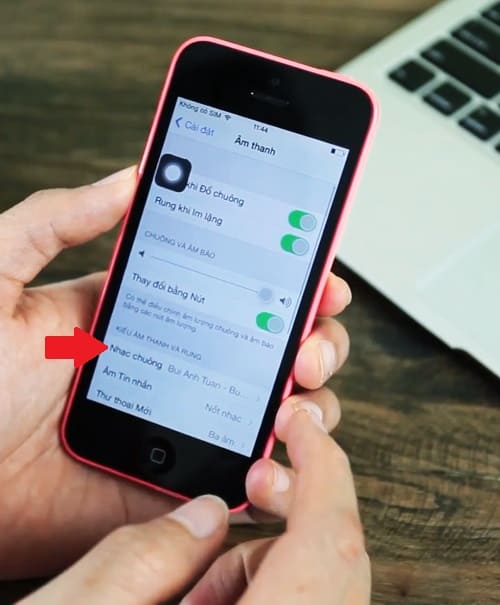
Bước 6: Tiếp theo người dùng cần vào phần Cài đặt => Âm thanh => Nhạc chuông (Settings => Sounds => Ringtone) và chọn đoạn nhạc chuông đã được cắt ra để lựa chọn cho Iphone của mình.


Chọn bài hát muốn làm nhạc chuông là xong
Chúc các bạn thành công!

5 bước tự cài đặt nhạc chuông Iphone theo ý thích

08:28 |
Để cài đặt nhạc chuông cho Iphone người dùng thường phải kết nối với máy tính xách tay và thông qua công cụ iTunes để chỉnh sửa định dạng nhạc chuông đúng chuẩn Apple. Tuy nhiên, từ giờ người dùng sẽ chỉ việc sử dụng công cụ Unlim Tones để cài đặt nhạc chuông theo ý thích.

Bước 1: Thêm nguồn tải cydia.vn bằng cách mở Cydia lên và thêm nguồn tải mới. Sau đó, người dùng truy cập cydia.vn để tải miễn phí Unlim Tones.


Để tải miễn phí Unlim Tones, người dùng phải tải cydia.vn
Để tải miễn phí Unlim Tones, người dùng phải tải cydia.vn 

Bước 2: Ngoài màn hình smartphone, người dùng quan sát thấy biểu tượng quả chuông và chạm. Đó chính là ứng dụng Unlim Tones.
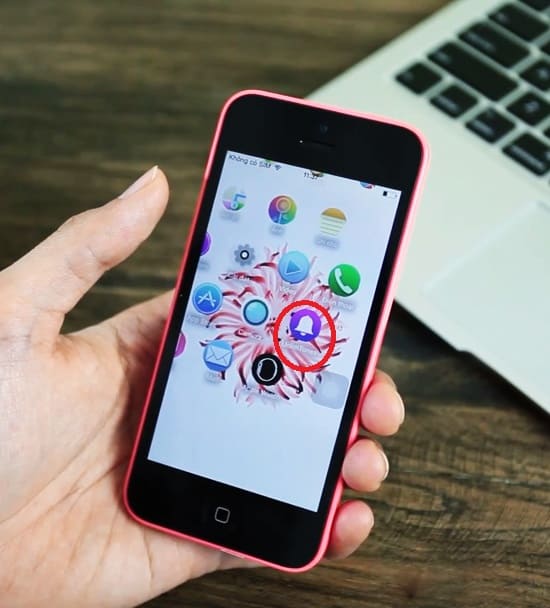


Bước 3: Trong ứng dụng có nhiều bảng xếp hạng nhạc chuông khác nhau, hãy chọn Make Ringtone để tự cắt nhạc chuông.


Bước 4: Lựa chọn các bài hát có sẵn trong máy.
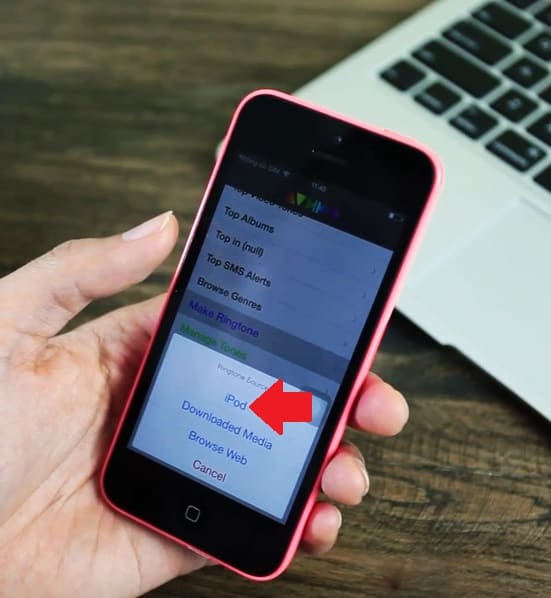


Bước 5: Kéo điểm đánh dấu bắt đầu và kết thúc của đoạn nhạc chuông, nghe thử nếu thật sự ưng ý hãy bấm lưu.
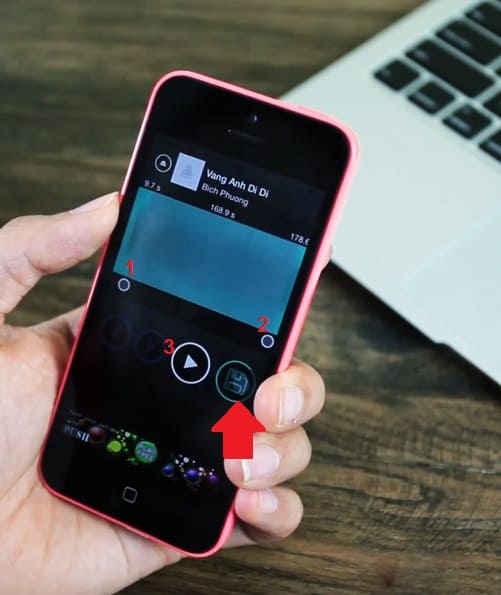


Bước 6: Tiếp theo người dùng cần vào phần Cài đặt => Âm thanh => Nhạc chuông (Settings => Sounds => Ringtone) và chọn đoạn nhạc chuông đã được cắt ra để lựa chọn cho Iphone của mình.

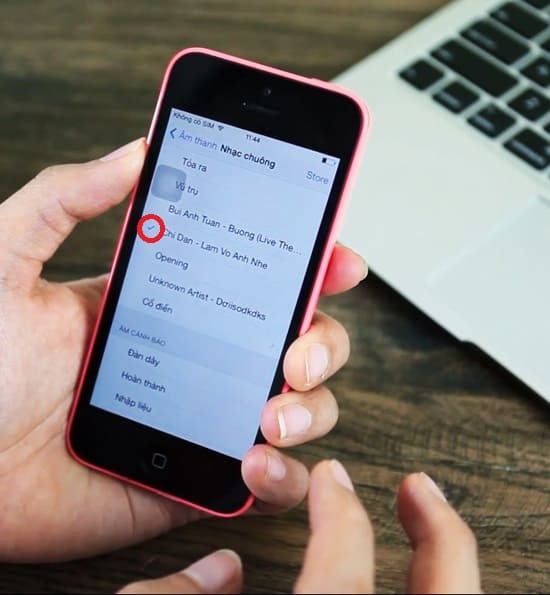


Chọn bài hát muốn làm nhạc chuông là xong
Chúc các bạn thành công!

5 câu hỏi thường gặp trong quá trình nâng cấp Windows 10

01:00 |
Rất nhiều người đã tiến hành nâng cấp từ hệ điều hành Windows cũ lên Windows 10. Dưới đây là tổng hợp những câu hỏi và lỗi phổ biến nhất trong quá trình cài đặt mà người dùng hay mắc phải. 

Hệ điều hành mới nhất của Microsoft Windows 1
Hệ điều hành mới nhất của Microsoft Windows 10 

1. Thời gian Windows 10 hỗ trợ người dùng nâng cấp miễn phí?


Người dùng máy tính Windows sẽ được hỗ trợ nâng cấp lên Windows 10 trong vòng 1 năm kể từ ngày 29/07/2015.

 2. Máy tính yêu cầu nhập Key phải làm thế nào? 


Người dùng sẽ chỉ nhận được yêu cầu thông báo nhập Key khi bản Windows đang tiến hàng nâng cấp là bản lậu, không có bản quyền. Khi đó, người dùng có thể sử dụng tính năng Rollback để quay lại Windows bạn đã cài đặt trước đó và làm theo hướng dẫn.


Các bản Windows lậu sẽ nhận được thông báo nhập key
Các bản Windows lậu sẽ nhận được thông báo nhập key 

3. Máy tính Windows XP có thể nâng cấp lên Windows 10 không?

Hệ điều hành Windows 10 chỉ có thể được nâng cấp lên từ hệ điều hành Windows 7/8/8.1 chứ chưa hỗ trợ người dùng Windows XP.


4. Để sử dụng Windows 10, máy tính cần có cấu hình như thế nào?


Microsoft đã đưa ra cấu hình tối thiểu của máy tính để có thể nâng cấp lên Windows 10 như sau:
Hệ điều hành cài sẵn là Windows 7 và Windows 8.1. Bộ vi xử lý tối thiểu với RAM 1GB, tốc độ 1GHz, bộ nhớ lưu trữ trống 16 GB và card đồ họa Microsoft DirectX 9 graphics device với WDDM driver.


5. Làm thế nào để Active Windows 10 khi bị khoá key?

Hiện tại thì Microsoft đã vô hiệu hoá Key trên Windows 10 và một số người dùng cài đặt Windows 10 build 10240 nhưng lại không thể kích hoạt được bản Windows của mình. Tuy nhiên, bạn vẫn có thể kích hoạt được trên phiên bản Windows 10 build 10240 bằng vài dòng lệnh. Xem hướng dẫn tại đây. 


Tư vấn lắp case tầm 11 triệu cho học sinh, sinh viên

19:08 |
Nếu không muốn mua một bộ máy tính lắp ráp tại cửa hàng thì người dùng hoàn toàn có thể tự xây dựng và lắp case máy. Dưới đây, Phúc Anh sẽ hướng dẫn và tư vấn tự lắp đặt case tại nhà dành cho các bạn sinh viên với giá chỉ 11 triệu.

Case máy tính tự lắp tầm giá 11 triệu

1. Chọn RAM và Ổ cứng


Đầu tiên là bạn lựa chọn RAM và ổ cứng. Trong tầm 11 triệu, người dùng đã có thể chọn được RAM 4GB đủ để chơi game, cài đặt các ứng học nặng trong học tập như Photoshop,..Giá RAM 4GB trên thị trường dao động từ 650.000 đến 2.500.000 với bus từ 1333MHz - bus 1600Mhz. Đối với HDD, bạn có thể lựa chọn HDD Western Digital Blue dung lượng 1Tb giá 1.419.000đ hoặc những HDD cùng tầm giá khác.

Trong tầm giá 11 triệu, người dùng chọn RAM 4GB là phù hợp
Trong tầm giá 11 triệu, người dùng chọn RAM 4GB là phù hợp 
và HDD 1TB là phù hợp
và HDD 1TB là phù hợp 

2. Chọn Mainboard


Việc chọn Mainboard ảnh hưởng đến việc lựa chọn các linh kiện khác nên cần cân nhắc kỹ càng hơn. Mainbroad MSI B85M E45 là một gợi ý cho tầm giá case 11 triệu bởi hiệu năng được đánh giá tốt. Người dùng có thể chọn kiến trúc APU với đồ họa tích hợp hoặc dòng main dùng skAM3/AM3+ thông thường. Bạn có thể chọn main MSI FM2 A75MA - E35 sử dụng socket AM2. Cả 2 main đều hỗ trợ USB 3.0 và SATA 3.0.

Main MSI FM2 A75MA - E35 sử dụng socket AM2

3. Chọn CPU


Chip Core là CPU phổ biến hiện nay. Nếu chỉ thực hiện các tác vụ thông thường, người dùng có thể lựa chọn Intel core i3, tốc độ 3,4Ghz. Nếu có nhu cầu chơi game và đồ họa cao thì bạn có thể sử dụng chip Intel Core I5, tốc độ 3,1Ghz (Turbo boost 3,3Ghz). Nếu chọn A10 - 6800K bạn sẽ có đồ họa tích hợp 8670D khá mạnh, đủ để chiến hầu hết game offline và online (ở cấu hình low hoặc medium với game offline), nhưng bù lại nếu muốn sắm thêm VGA rời thì số tiền cho khoản này sẽ còn rất hạn hẹp. Nếu là 1 game thủ, GenK khuyên bạn nên chọn X4 - 750K kết hợp với VGA rời.

Bạn nên chọn bộ vi xử lý phù hợp với nhu cầu của mình

4. Chọn Card đồ họa


Nếu đã chọn CPU core i3 - 4130 hoặc X4 tầm 750K thì người dùng nên chọn VGA với sức mạnh tương đối để có khả năng chiến hầu hết game offline với setting từ medium trở lên. Bạn có thể chọn MSI GTX750 Twin Frozr Gaming, 1 VGA với p/p rất cao vừa được cả hình thức lẫn sức mạnh bên trong và được hầu hết người tiêu dùng lựa chọn khi xây dựng cấu hình máy tính chơi game phổ thông.

Cạc MSI GTX750 Twin Frozr sức mạnh tầm trung
Cạc MSI GTX750 Twin Frozr sức mạnh tầm trung 

5. Chọn Nguồn máy tính


Do tất cả các tùy chọn bên trên đều không phải cấu hình quá cao và ăn điện nên không cần dùng đến PSU có công suất quá cao, 450W trở lên là đủ. Bạn có thể chọn PSU thương hiệu Corsair nổi tiếng, với mã VS450, có công suất 450W, dây nguồn bọc lưới toàn bộ, có chất lượng gia công và chất lượng linh kiện tương đối tốt và sở hữu các công nghệ an toàn bảo vệ an toàn cho toàn bộ linh kiện trong thùng máy.


Cuối cùng là phần vỏ máy, do số tiền có hạn nên ta không thể chọn các thùng máy cao cấp được, lựa chọn khả dĩ nhất là các thùng máy noname có giá từ 150.000 - 200.000đ. Phần này có rất nhiều mẫu mã và kiểu dáng, tùy sở thích mỗi người mà chọn 1 thùng máy đúng gu thẩm mỹ của mình. Như vậy, là bạn đã hoàn toàn có thể lawso một case máy tính với giá chỉ 11 triệu ngay tại nhà.

4 cách tiết kiệm pin smartphone hiệu quả

03:53 |
Hiện nay, smartphone được sử dụng khá phổ biến và rất tiện dụng. Hầu hết người dùng smartphone đều quan tâm đến cách nâng cao thời lượng pin bởi chúng sụt giảm khá nhanh khi lướt web, nghe nhạc hay chơi game.


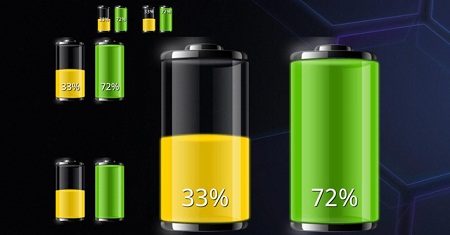
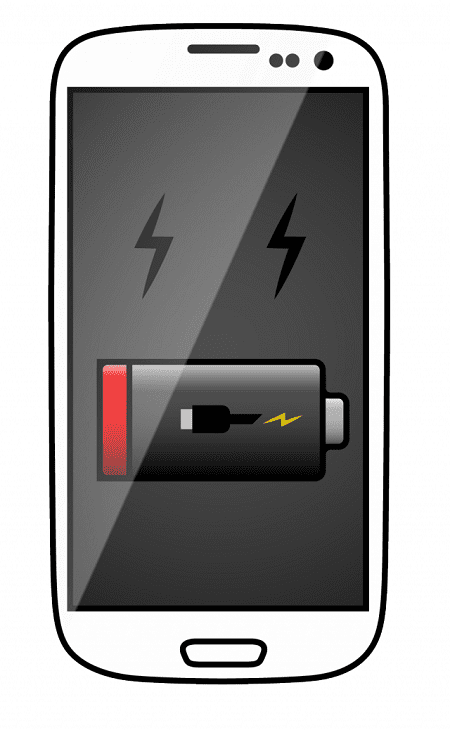
Hao pin là vấn đề thường gặp ở hầu hết smartphone

1. Không để pin điện thoại quá cạn kiệt 


Người dùng nên sạc smartphone khi còn khoảng 40% dung lượng. Để kiểm soát lượng pin chính xác nhất người dùng nên để 1 lần pin thật cạn kiệt trong vòng 1 tháng rồi cắm nguồn sạc, sau đó, reset lại phần mềm thông báo tình trạng pin cho mobile.

Dung lượng lý tưởng để tiếp tục một lần sạc tiếp theo là 40%

2. Cài đặt chế độ tiết kiệm pin 


Người dùng nên tìm hiểu các kiểu cài đặt nhằm tiết kiệm pin dành riêng cho smartphone của mình. Một vài gợi ý như giảm độ sáng màn hình cũng sẽ giúp smartphone đỡ một khoản tiêu hao năng lượng không cần thiết. Đèn backlight nên tắt nếu bạn thật sự không cần đến chúng.


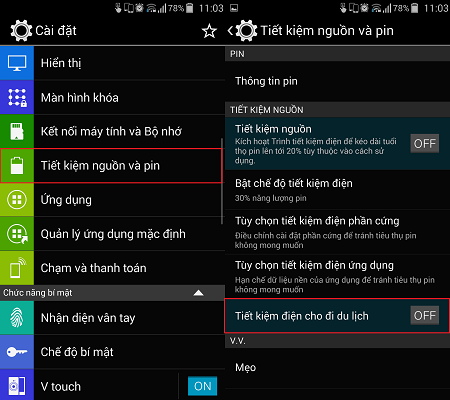
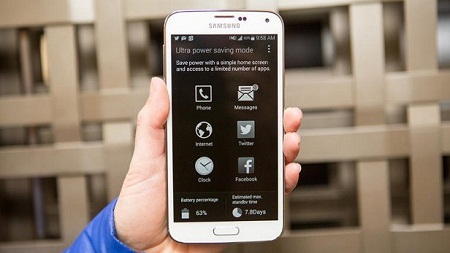
Có rất nhiều cách để tiết kiệm pin smartphone hiệu quả
Có rất nhiều cách để tiết kiệm pin smartphone hiệu quả

3. Tắt chế độ Push-email


Người dùng có thể duyệt mail bất cứ lúc  nào nhờ vào chức năng  Push-email. Tuy nhiên, nếu công việc không thật sự cần đến kiểm tra email thường xuyên thì bạn nên tắt tính năng này đi sẽ giúp tiết kiệm pin đáng kể. Bởi việc duyệt mail trên điện thoại ngốn nhiều pin gấp 2 đến 4 lần so với thông thường.

Tắt tính năng Push-email giúp bạn tiết kiệm lượng lớn dung lượng pin

4. Sử dụng pin mở rộng


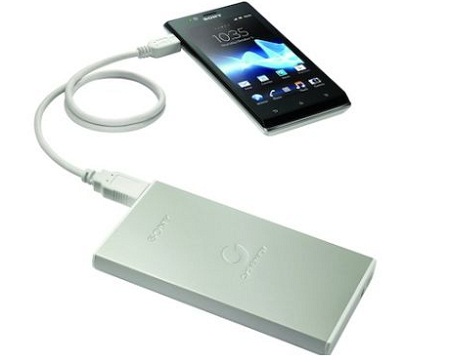
Các loại pin mở rộng sẽ giúp kéo dài thời lượng pin lên khoảng 25-50% so với các loại pin chuẩn. Đoi với những người hay đi xa thi nên trang bị thêm chiếc pin phụ này để duy trì trạng thái luôn hoạt động cho smartphone.


Pin mở rộng có thời lượng pin nhiều hơn pin thông thường khoảng 25 - 50%

Hướng dẫn vệ sinh laptop "chuẩn" không cần chỉnh

19:39 |
Mùa hè máy tính có nguy cơ cháy nổ cao nếu quá bụi bẩn, các linh kiện không đúng chính hãng và sử dụng  laptop không đúng cách. Để máy tính luôn vận hành trơn tru và an toàn, bạn có thể tham khảo " 6 bước vệ sinh latop chuẩn không cần chỉnh" dưới đây. 


Vệ sinh Laptop là việc rất quan trọng để bảo vệ tuổi thọ của máy
  
Đầu tiên người dùng cần tắt hoàn toàn máy tính, rút dây sạc và tất cả các dây USB đang kết nổi với máytính. Sau đó, thực hiện tiếp các bước dưới đây.

1. Làm sạch bề ngoài Laptop


Dùng một chiếc khăn vải mềm lau nhẹ phần nắp máy tính để làm sạch bụi bẩn bên ngoai máy. Lưu ý là không nên sử dụng nước quá nhiều mà chỉ để khăn hơi ẩm để tránh các vết bụi bẩn hằn lên và sử dụng nước lau rửa laptop chuyên dụng.


Bộ vệ sinh laptop tiện dụng cho người dùng
Bộ vệ sinh laptop tiện dụng cho người dùng 


2. Làm sạch màn hình Latop


Để làm sạch màn hình laptop, các bạn nên lưu ý chọn các loại bông mềm, không xơ để tránh các sợi bông bám vào viền màn hình máy tính. Sau đó sử dụng cồn hoặc bộ vệ sinh laptop chuyên dụng để loại bỏ bụi bẩn. Cuối cùng, lau lại bằng khăn khô và mềm. Lưu ý, bạn không nên dùng nước rửa kính hay xà phòng, các chất tẩy rửa trong quá trình vệ sinh, tránh gây hư hại cho máy. 


Không sử dụng các vải có sợi bông dễ rơi rụng và bám vào màn hình

3. Làm sạch bàn phím và ổ đĩa DVD 


Tiếp đến, người dùng cần dùng ống thổi để loại bỏ bụi bẩn trong các khe. Sau đó, dùng chổi lông nhỏ để làm sạch kỹ hơn. Đối với DVD, bạn có thể sử dụng dụng cụ tạo áp lực trong bộ vệ sinh ở trên và bóp hơi ra để loại bỏ các loại bụi bặm, chú ý là hướng hơi ra phía ngoài để cho bụi bay ra chứ không cho bay vào bên trong. Sau khi đã loại bỏ bụi chúng ta sẽ dùng tăm bông lau chùi xung quanh các khe thật kỹ càng để loại bỏ các vết bẩn.


Sử dụng khăn khô sạch và ít lông để lau chùi máy tính hiệu quả
Sử dụng khăn khô sạch và ít lông để lau chùi máy tính hiệu quả 


Ổ đĩa DVD cũng là nơi quan trọng bạn cần vệ sinh sạch sẽ
Ổ đĩa DVD cũng là nơi quan trọng bạn cần vệ sinh sạch sẽ 


4. Pin, quạt gió, khe tản nhiệt


Phần khe gắn pin khá hẹp nên người dùng có thể dùng tăm bông để lau nhẹ các jack cắm và các rãnh tiếp xúc với nguồn điện. Nếu các khe tản nhiệt bị tích bụi, bạn hãy dùng chổi hoặc dùng bình xịt khí nén để thổi bụi cho bộ phận này. Với các vị trí khác như khe thoát nhiệt, cổng VGA, input-output dành cho audio thì chúng ta dễ dàng sử dụng tăm bông để vệ sinh những khu vực này.


Máy sẽ chạy êm hơn rất nhiều sau quá trình vệ sinh laptop hoàn tất
Máy sẽ chạy êm hơn rất nhiều sau quá trình vệ sinh laptop hoàn tất 

 Như vậy, chỉ với vài thao tác bạn đã có một chiếc máy tính sạch đẹp và hoạt động trơn tru hơn rất nhiều. Hi vọng bài viết trên sẽ hữu ích cho các bạn chăm sóc Laptop của mình ngay tại nhà.